Gestiona PCs, Xbox, PlayStation y simuladores desde Recepción. Reúne el tiempo de juego, los tickets, los controles, las ventas y el cierre de caja en una misma operación.
Configura tipos de puesto y tarifas, consulta inicio y finalización, agrega tiempo y controla el estado de los PCs vinculados. Las consolas se gestionan desde Recepción.
Tickets y cobros
Trabaja con tickets físicos o tiempo personalizado. Los nuevos accesos combinan letras y números en cinco caracteres. El personalizado requiere permiso y finalización con impresión.
Controles y productos
Registra accesorios entregados, controles adicionales y productos vendidos. Combina la atención de los puestos con la venta directa y el inventario.
Turnos y responsables
Utiliza cuentas de cajeros, consulta ventas y realiza el corte con todos los tiempos finalizados. El corte cierra la caja y mantiene abierta la cuenta.
Impresión y respaldos
Configura térmicas de 58 u 80 mm, imprime comprobantes y recupera la tirilla de un corte sin repetir el cierre. Conserva respaldos del negocio.
Instalación y mantenimiento
Recepción va en caja; el Esclavo va en cada PC de juego. El manual explica la red local, la primera vinculación, las sustituciones y la actualización manual del cliente.
ASÍ SE VE EL PROGRAMA
La pantalla que vas a recibir.
Capturas de la interfaz original, con datos ficticios para demostración. Se conservan los fondos, botones y colores del software.
Instala, configura, conecta y opera tu sala. Sigue los capítulos en orden para la puesta en marcha o salta al tema que necesites. Puedes guardar o imprimir esta guía desde el menú de tu navegador.
RECEPCIÓN↔ Red local del negocio ↔PC + ESCLAVO
Conexión de PCs: puerto 18736 · Una identidad de puesto por computador · Consolas sin cliente Windows
1. Qué instalar y dónde
Designa un computador Windows de 64 bits como Recepción: allí se administran puestos, ventas, caja e inventario. Conserva el acceso a una cuenta administradora de Windows.
Instala el Esclavo únicamente en cada PC de juego y en los simuladores que utilicen Windows. Xbox y PlayStation se controlan desde Recepción y no reciben este instalador.
Conecta Recepción y los PCs a la misma red local. Se recomienda cable de red para la operación del local. La red de invitados del router puede impedir que los equipos se comuniquen.
Recepción debe permanecer abierta y el computador encendido mientras los puestos estén operando. La activación de demo y la consulta de actualizaciones requieren conexión al servidor por internet.
2. Descargar e instalar Recepción
Descarga el ZIP desde esta ficha. En el Explorador de Windows, haz clic derecho en el archivo y selecciona Extraer todo. Abre la carpeta extraída antes de ejecutar los instaladores.
Ejecuta «01 - Instalar Turno Arcade.exe» en el computador de recepción. Autoriza la instalación con tu cuenta administradora de Windows cuando corresponda.
Elige el idioma del instalador y revisa país, moneda e idioma del negocio. La región de Windows es una sugerencia: corrígela si el computador se configuró en otro país.
Revisa el resumen y completa el asistente. Si aparece «Puestos no configurados», termina la instalación y configura la conexión desde Recepción; ese aviso no confirma una conexión funcional.
Abre Turno Arcade desde el acceso de Windows. Una instalación nueva no debe contener los datos de otro negocio. Reinstalar en un equipo que ya lo utilizó puede recuperar su base anterior: la desinstalación no equivale a borrar el negocio.
3. Activación y primer administrador
En el primer inicio solicita la demo de 30 días o utiliza la opción de activación de tu licencia. La demo debe ser emitida por el servidor; descargar el ZIP por sí solo no activa una licencia.
Espera la confirmación de activación. Si falla la solicitud, comprueba internet y consulta soporte con el mensaje mostrado. No cambies el reloj ni borres datos para intentar obtener otra demo.
Crea el administrador con un usuario propio y una contraseña de al menos diez caracteres. No hay una contraseña predeterminada que debas compartir con los cajeros.
Conserva el código de recuperación del administrador en un lugar privado. Puedes consultar las opciones de activación y renovación desde Opciones.
4. País, moneda e idioma
Abre Opciones → Moneda del negocio. Revisa el país, la moneda asociada y el idioma antes de cargar productos, precios o movimientos.
Por ejemplo, Ecuador utiliza USD, Costa Rica utiliza CRC y Brasil utiliza BRL. Seleccionar un país no convierte automáticamente importes existentes.
En una base nueva puedes corregir la configuración inicial sin reinstalar. Cuando ya existen valores registrados, el programa protege la moneda para no reinterpretar ventas, inventario o saldos.
Los importes exactos se muestran sin decimales cero; las fracciones válidas se conservan cuando corresponden. Los comprobantes son de operación local y no incluyen facturación electrónica fiscal.
5. Crear y configurar los puestos
Como administrador, abre Opciones → Cantidad de puestos y define cuántos equipos deben mostrarse. La nueva oferta comercial contempla demo y mensual de 15 puestos, semestral de 30 y anual ilimitada por local. Las compras están pendientes de habilitación. El programa debe mostrar el límite de la licencia efectivamente activada; la capacidad simultánea depende del equipo y de la red.
Selecciona una tarjeta y pulsa Configurar puesto. Escribe un nombre reconocible, el tipo de equipo y su precio por hora. Habilita únicamente los puestos que utilizarás.
Configura el precio de media hora cuando quieras una tarifa independiente. Si se deja vacío, se calcula desde la tarifa por hora; la hora y media combina una hora y media hora.
Para un puesto con distintas consolas, utiliza el modo mixto y define las tarifas de los modelos habilitados. Verifica el tipo antes de vender tiempo.
Configura el precio del control adicional y guarda. Un puesto nuevo necesita tipo y tarifa antes de poder operar correctamente.
6. Preparar la conexión de Recepción
Comprueba que Recepción y los PCs estén conectados al mismo router o red del negocio. Utiliza una red privada de confianza en Windows.
La conexión de clientes de Recepción utiliza el puerto local 18736. El instalador prepara una regla limitada a la red privada local; si la red está administrada por una empresa, consulta a su responsable.
Selecciona el PC en Recepción y abre la opción Emparejar PC. La pantalla «Conexión y sustitución de PC» muestra el nombre del servidor, sus direcciones IP, el número del equipo y el puerto.
Anota esos datos para el PC correspondiente. Ejemplo: servidor 192.168.1.10, equipo 1 y puerto 18736. Esa IP es solo un ejemplo: utiliza la que muestre tu Recepción.
Si es necesario, revisa Conexión de clientes en Recepción. Una dirección local no sirve por sí sola desde internet. No es necesario publicar este puerto en el router para conectar PCs dentro del local.
7. Instalar y conectar cada PC de juego
En el PC de juego, entra con tu cuenta administradora de Windows y ejecuta «02 - Instalar Turno Arcade Esclavo.exe» desde la carpeta extraída del ZIP.
No instales el Esclavo en el computador de Recepción. El asistente prepara el funcionamiento del puesto y una cuenta estándar de juego, conservando la cuenta administradora de Windows.
Al finalizar, abre «Configurar o recuperar el puesto» si el asistente no abre la configuración automáticamente. En Servidor escribe el nombre o la IP de Recepción; en Número de equipo indica el puesto correcto; conserva 18736 como puerto salvo una configuración técnica diferente.
Pulsa «Vincular y conectar» y espera la confirmación. Un puesto nuevo, habilitado y libre se vincula automáticamente. La configuración administrativa protegida puede pedir completar el acceso a la cuenta de juego.
Regresa a Recepción y verifica que el puesto indique conexión. Estar emparejado no basta si aparece «esperando al cliente» o «sin respuesta reciente».
Repite el proceso en cada PC usando su propio número. No asignes el mismo puesto a dos computadores. Tras vincularlo, el equipo conserva la configuración para reconectarse.
8. Sustituir un PC o recuperar la conexión
Finaliza la sesión del puesto antes de sustituirlo. Configura el nuevo computador con el servidor, número y puerto del equipo que reemplazará.
En Recepción, selecciona ese puesto y entra en Emparejar PC. Revisa el nombre y la dirección de la solicitud de sustitución.
Pulsa Autorizar equipo solo si reconoces el computador. La confirmación retira la conexión anterior y habilita la nueva. Rechaza las solicitudes que no correspondan a un equipo del local.
Si cambia la identidad de Recepción o se pierde la configuración del cliente, utiliza el mantenimiento administrativo para recuperar y volver a verificar el vínculo. No copies claves de conexión entre puestos.
9. Comprobación antes de atender clientes
Comprueba que Recepción siga abierta, que los equipos correctos aparezcan conectados y que cada tarjeta tenga el tipo y la tarifa previstos.
Realiza una prueba controlada en un solo puesto: ingreso del ticket, contador, hora de inicio, hora final y cierre manual. No hagas pruebas con tickets de un cliente.
Verifica que Xbox y PlayStation se gestionen desde Recepción. No esperes un estado de conexión de cliente Windows en una consola.
Confirma impresora y apertura de caja antes de vender. Si usas una base de práctica, mantenla separada de la operación real.
10. Abrir caja e iniciar el turno
Entra con tu cuenta y pulsa Abrir caja. Registra el efectivo inicial según lo que realmente hay en la caja y confirma.
Una sesión de usuario abierta no significa que la caja esté abierta. Después de un corte tendrás que abrir una nueva caja para vender otra vez.
Utiliza cuentas individuales para que las operaciones queden asociadas al responsable. No compartas la cuenta administradora.
11. Tickets físicos y acceso en PC
Utiliza el apartado Cupones para preparar los tickets físicos disponibles y revisa duración, precio y contenido antes de imprimir y activar la emisión.
Los tickets nuevos utilizan usuario y contraseña de cinco caracteres con letras y números. Los ya emitidos conservan sus credenciales; no se cambian al actualizar.
Entrega el ticket al jugador. En un PC, el jugador introduce el usuario y la contraseña en el Esclavo: el tiempo comienza cuando Recepción acepta el ingreso.
Si se utiliza lector, comprueba que reconozca el formato del ticket. La clave impresa no se debe reemplazar por el código de barras ni confundirse con el número del puesto.
12. Vender tiempo personalizado
Selecciona el puesto y entra en su flujo de tickets o Productos → Agregar otro ticket de tiempo, según exista o no una sesión. Selecciona «Tiempo personalizado · cobrar e imprimir».
Elige 30 minutos, 1 hora, 1 hora y media o 2 horas, o ajusta la duración mediante los campos disponibles. Revisa la tarifa, el puesto y los controles antes de continuar.
Selecciona el medio de pago, registra lo recibido y verifica el total y el cambio. La venta personalizada autorizada termina mediante «Finalizar venta e imprimir». No hay finalización sin impresión para este tipo de ticket.
En PC, vender el ticket no suma tiempo inmediatamente: el jugador debe ingresarlo en el computador. En consolas, el tiempo se incorpora al completar el flujo de venta.
Si aparece un error de impresión o el resultado es incierto, consulta el comprobante y el estado de la venta antes de repetir el cobro. La confirmación de Windows no garantiza que el papel haya salido físicamente.
13. Agregar tiempo, gracia y vencimiento
Para añadir un ticket ya pagado, utiliza el campo de escaneo o ingreso de ticket del puesto. No vendas de nuevo el mismo saldo.
La gracia previa es de treinta segundos en PC y un minuto en consolas y simuladores. Se aplica antes de consumir el tiempo comprado y no se regenera al reingresar el mismo ticket.
El reloj incluye inicio y finalización; el formato de 12 o 24 horas depende del Windows del equipo donde se muestra. La hora final contempla el tiempo incorporado y la gracia aplicable.
El voucher personalizado muestra el vencimiento cuando ya está determinado. Si todavía no hubo primer uso, indica la regla de treinta días desde ese primer uso.
En PC, al cerrar manualmente una secuencia de tickets, los anteriores quedan agotados y solo el último agregado conserva el saldo que corresponda. Conserva ese último ticket mientras tenga saldo y siga vigente.
El cierre manual anuncia «Sesión cerrada» y recuerda conservar el ticket. El aviso de tiempo agotado corresponde a cuando el contador realmente llega a cero.
14. Consolas, simuladores y controles
Selecciona la consola o simulador correcto en Recepción para activar y finalizar su tiempo. Un simulador con Windows puede utilizar el Esclavo; una consola no lo instala.
Desde Productos puedes incorporar tiempo adicional y controles. Si había un solo control, el segundo incluido se agrega con «Agregar», sin facturación adicional por ese control.
A partir del tercer control se utiliza la facturación correspondiente al precio configurado. Comprueba el total y la cantidad que debe devolverse al terminar.
El traslado y la suma de saldo entre Xbox clásico y Xbox 360 requieren tarifas compatibles. Revisa origen, destino y saldo antes de confirmar; no supongas que todas las consolas son intercambiables.
15. Venta directa e inventario
Carga los productos con código, nombre, precio y existencias desde las opciones de inventario. Revisa la moneda antes de introducir estos valores.
Registra las entradas de mercancía y los ajustes reales para que las existencias representen lo disponible. Un cambio de moneda posterior no convierte estos registros.
Para vender un producto sin asociarlo a un puesto, pulsa Venta directa, añade los productos y cantidades, revisa el total y completa el cobro.
Para asociar productos a un puesto utiliza Productos en su tarjeta. Comprueba las cantidades antes de confirmar y consulta el Informe de ventas para revisar las operaciones registradas.
16. Configurar y comprobar la impresora
Instala el controlador de la impresora en el computador que imprimirá. Una impresora USB trasladada desde otro PC necesita su controlador y su puerto configurados en el nuevo equipo.
En Recepción abre las opciones de impresión y «Impresora térmica (58 / 80 mm)». Selecciona el nombre exacto que aparece en Windows y el ancho del papel, y guarda.
Configura el nombre y logo de los comprobantes si corresponde. La impresora de informes en Carta se configura por separado de la térmica.
Prueba un comprobante y revisa físicamente letras, márgenes y totales. Verifica encendido, papel, tapa y cola de Windows si no sale.
Ventas y corte utilizan la configuración de impresión guardada. No es necesario elegir una impresora en cada corte. Si cambiaste de equipo, vuelve a seleccionarla allí aunque la impresora física sea la misma.
17. Informe de ventas y corte de cajero
Consulta Informe de ventas para revisar el turno, los comprobantes y los importes. Contrasta el efectivo físico y los demás medios de pago con el registro.
Antes de hacer corte, finaliza todas las sesiones activas. El programa no permite cerrar caja ni hacer corte de turno con puestos en uso e indica cuáles debes terminar.
Abre Corte de cajero, revisa el turno y completa los importes y observaciones que solicite la ventana. Confirma el corte una sola vez.
El corte cierra la caja, pero mantiene abierta la cuenta del usuario. Para volver a vender, abre otra caja; para dejar de usar tu cuenta, pulsa «Salir de la cuenta».
Imprime la tirilla del corte. Si queda «No enviado», revisa el motivo y usa «Tirilla / imprimir corte» para reintentar con la configuración actual. No hagas otro corte ni vuelvas a cerrar caja para obtener una copia.
18. Cajeros y permisos
Como administrador, abre Opciones → Cuentas de cajeros y crea cuentas individuales. Habilita únicamente las acciones que cada empleado necesita.
Abrir caja, venta directa, inventario, informe de ventas y corte de cajero permanecen disponibles para los cajeros. Las reglas de caja y de puestos activos siguen aplicándose.
El permiso «Vender e imprimir tickets personalizados» permite o bloquea esa venta. Cuando está autorizado, la impresión del personalizado sigue siendo obligatoria.
Conexión con la app y Limpieza de datos son exclusivas del administrador. Otras acciones, como configuración de puestos, respaldos o impresoras, se sujetan a sus permisos.
La limpieza elimina información según la operación elegida. No la utilices para cambiar de país ni para instalar una actualización. Revisa el alcance y conserva un respaldo antes de cualquier limpieza autorizada.
19. Conexión con la aplicación del teléfono
Desde la cuenta administradora abre Conexión con la app en Recepción. Sigue los datos de vinculación que muestre y utiliza la aplicación móvil compatible.
Dentro del negocio conecta el teléfono a la red del local. Recepción debe permanecer abierta. La consulta móvil utiliza un servicio separado de la conexión de los PCs.
Para acceso fuera del negocio hace falta una conexión remota privada preparada para ese fin. La IP local de Recepción no ofrece acceso remoto por sí sola.
No publiques códigos, perfiles ni credenciales de vinculación. Si cambias de teléfono, solicita el procedimiento de activación correspondiente; no necesitas distribuir herramientas privadas a los clientes.
20. Respaldar y restaurar
Utiliza Respaldar base de datos con una cuenta autorizada y guarda la copia en una ubicación identificable. Mantén otra copia fuera del disco del computador de Recepción.
Realiza respaldos periódicos y antes de mantenimiento importante. Identifica la fecha y el negocio para no restaurar la base equivocada.
Para recuperar una copia utiliza Opciones → Restaurar copia de seguridad y sigue las comprobaciones de la aplicación. Restaurar sustituye el estado actual por el contenido del respaldo.
No mezcles una copia de práctica con la operación real. Conservar los instaladores no sustituye un respaldo de ventas, inventario, usuarios y saldos.
21. Actualizaciones
Las versiones compatibles consultan Clave Central y muestran «Actualización disponible» cuando existe una entrega más nueva para su edición. También puedes abrir Opciones → Buscar actualizaciones.
Revisa las mejoras y pulsa Descargar e instalar cuando estés listo. La aplicación no debe instalar una actualización solo por mostrar el aviso.
La actualización conserva datos y licencia y prepara respaldo. Puede realizarse con caja abierta en las versiones que incluyen esa regla; se mantiene la validación de puestos activos y deben terminarse las operaciones en curso.
Si la versión anterior no tiene el actualizador compatible, utiliza el instalador oficial. Cuando detecta una instalación existente, muestra la actualización.
Recepción y Esclavo son componentes distintos. Cuando una mejora afecta al reloj o al cliente, instala la versión correspondiente del Esclavo manualmente en los PCs; actualizar Recepción no distribuye automáticamente el cliente Windows.
22. Desinstalar o cambiar de computador
Primero finaliza los tiempos, realiza el corte que corresponda y crea un respaldo. Cierra Recepción antes de retirar el programa.
Para Recepción utiliza la entrada Turno Arcade en las aplicaciones instaladas de Windows y su desinstalador. Retirar el programa no es una orden de limpiar los datos del negocio.
El Esclavo utiliza mantenimiento administrativo protegido: entra con tu cuenta administradora de Windows, cierra la cuenta de juego y utiliza el desinstalador de su propia instalación. Si no permite retirarlo o pide recuperación, conserva el aviso y consulta soporte.
El desinstalador se genera en el destino durante la instalación y está ligado a sus archivos de mantenimiento. No copies un desinstalador de otro computador ni borres a mano la carpeta del Esclavo.
Para cambiar Recepción a otro equipo, prepara el nuevo Windows, instala la versión compatible y utiliza los procedimientos de respaldo, restauración y licencia correspondientes. Comprueba de nuevo la red y la impresora antes de operar.
23. Solución de problemas
No conecta un PC: comprueba Recepción abierta, red local, nombre o IP, puerto 18736, número de puesto, tipo PC o simulador habilitado y permisos de red privada. Evita la red de invitados.
Puesto ya vinculado: revisa Emparejar PC y la solicitud de sustitución. No autorices equipos desconocidos ni asignes dos computadores al mismo número.
No deja cambiar moneda: comprueba si ya hay precios, inventario o movimientos guardados. Es una protección de importes; reinstalar no convierte la base. Consulta soporte si se trata de una configuración inicial equivocada.
No imprime solo el corte: consulta el intento guardado y reintenta desde Tirilla / imprimir corte; compara la impresora y el ancho guardados en ese mismo computador. No repitas el cierre de caja.
Se fue la energía o se interrumpió el servicio: vuelve a abrir Recepción, comprueba la recuperación y el estado real de cada ticket antes de cobrar. El cliente debe conservar el ticket para verificar el saldo disponible y su vigencia.
No aparece actualización: confirma la edición, la versión y la conexión a internet y usa Buscar actualizaciones. El aviso solo corresponde a una versión nueva publicada, no a cualquier reinstalación.
Si persiste un problema, contacta soporte indicando versión, paso realizado y texto exacto del aviso. Evita enviar contraseñas, códigos privados o bases completas por canales públicos.
¿Necesitas acompañamiento?
Ten a mano la versión del programa y el mensaje exacto que aparece.
Precio de lanzamiento para los primeros 50 clientes nuevos. Un cupo por cliente, compartido entre los tres planes y asignado al confirmar la primera compra. Las demos y renovaciones no consumen cupos.
Compras aún no habilitadas. No se realiza ningún cobro. Al agotarse la promoción, la primera compra tendrá el precio regular indicado para la renovación. Cada PC, consola o simulador configurado cuenta como un puesto. No se venden licencias vitalicias ni se activa un cobro recurrente automáticamente.
Los límites anunciados forman parte de la nueva oferta comercial; su activación depende de habilitar el sistema de licencias. La capacidad técnica simultánea depende del equipo y de la red.
Descarga el ZIP y extrae su contenido. Instala Recepción en caja y el Esclavo en cada PC de juego.
01 - Instalar Turno Arcade.exe
02 - Instalar Turno Arcade Esclavo.exe
LEER - Instalacion.txt
El desinstalador se crea en cada equipo al instalar. No se distribuye un desinstalador independiente tomado de otra instalación. Consulta el capítulo 22 del manual.
 Turno Arcade Versión comercial 1.0
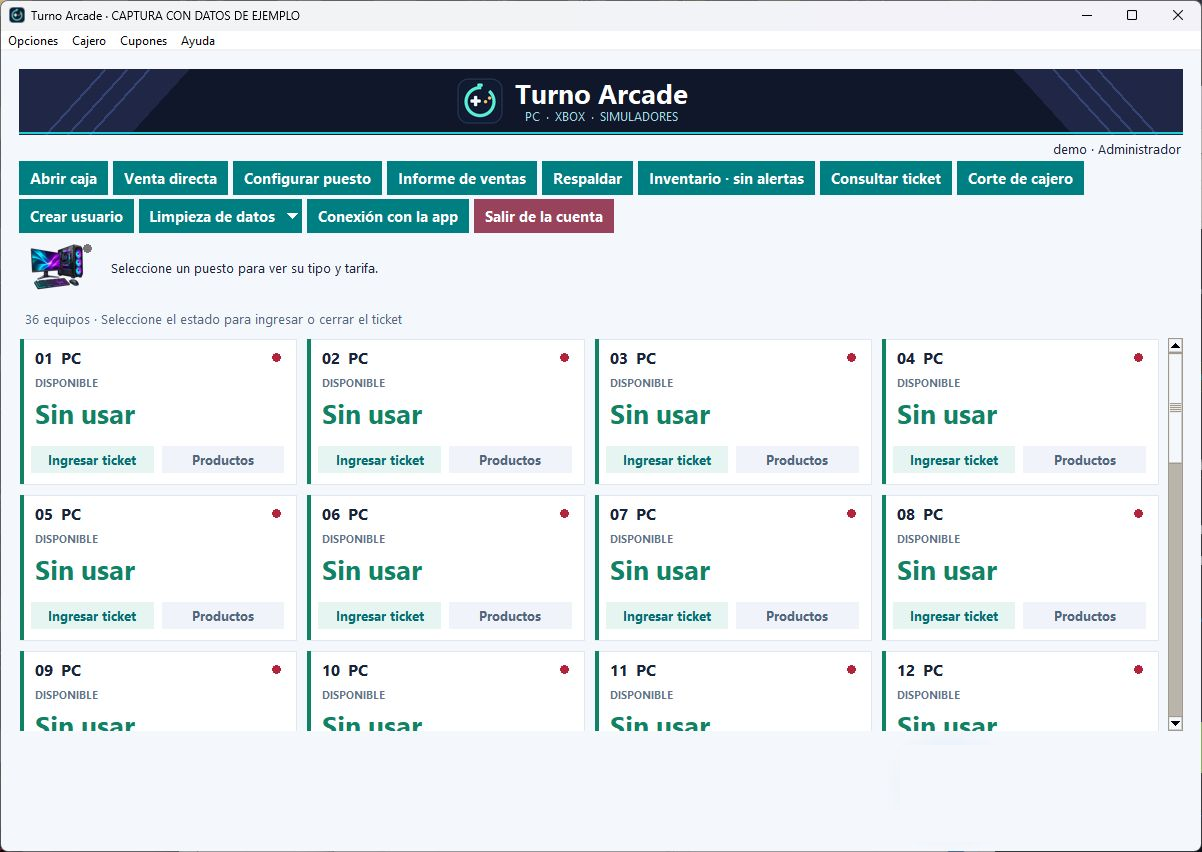 Recepción original · Datos ficticios · Toca para ampliar ↗
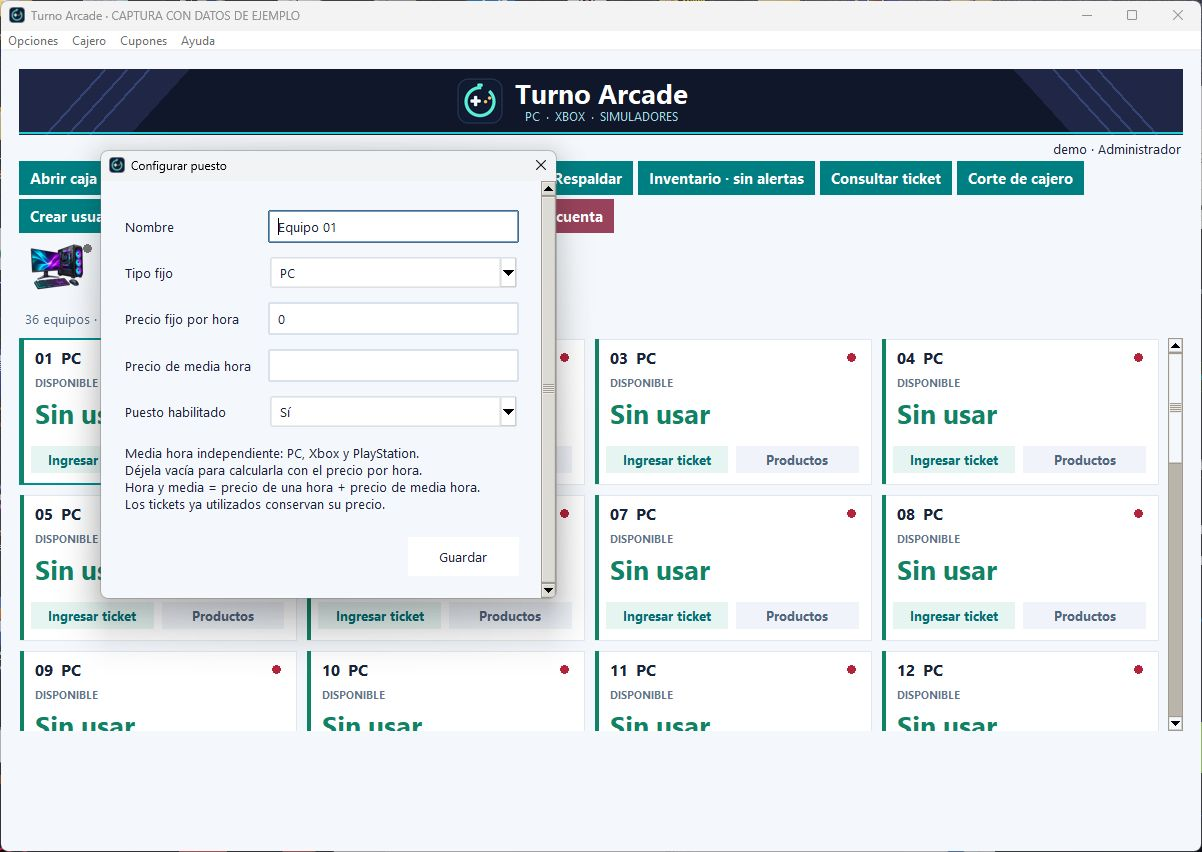 Configuración de puesto · Datos de ejemplo · Ampliar ↗